ラベル PC の投稿を表示しています。 すべての投稿を表示

2022年9月19日月曜日

久しぶりに玄箱を復活させた(純正で。)が、Windows10からつなぐのに一苦労した話

 調べてみると、自分が持っている玄箱HGは2004年に発売されたらしい。もう15年以上も前だ。
15年前といえば、まだWinodwsは XPが全盛期だった時代で、もちろんスマホやタブレットもまだ登場しておらず、ガラケーが3Gになった頃だっただろうか(じぶんのblogを見てみたら、その当時はCDMAのガラケーau A5404Sを使っていたようだ。そう考えるとすごい昔だ・・・。)。
 それでも、2000年前後にPCのインターネットへのアクセス手段が、それまでのダイアルアップ接続からADSL接続への移行が一般化したこともあって、それによって宅内がLAN(ローカルエリアネットワーク)接続できるようになったことで、当時はNASを利用することの走りとなった、と記憶している。(ADSLによって多くのコンテンツをダウンロードすることになったことも。)

 そんな感じでわたしも購入して使っていた玄箱だったが、内蔵したHDDが故障して起動しなくなりその時のデータは飛ばしてしまった。それで、いつしか自分のガラクタ箱に眠ったままになっていた。
 ずーっと通電して使用しているとHDDが故障し、データを飛ばしてしまうことは自明なので、本来であればRAID-1対応の最新のNASに保存するのが正しい道なのだが、それほどのお金をかけるほどに重要なデータ保存でもない。
 ただ、Windows10のPCの内蔵SSDに保存したデータが容量を圧迫してきたので、そうした優先度の低いデータ退避させる先として、白羽の矢をたてた玄箱をなんとか復活させた、という話である。

 玄箱にHDDを入れて、設定用CD-ROMからLinuxを転送してあげればすぐに、ネットワーク上から見れるようになるし、telnetでアクセスできた。
 ただ、問題はそこからだった。
 たしか、Windows7ぐらいの時代までは使用していたはずの玄箱だったが、Windows10になってもう次のOSも出ている時代だ。Windows7から、NASへアクセスする環境がガラリと変わってしまい苦労した、というお話だ。


 どうやってもWindows10から玄箱の共有フォルダ(/mnt/share)を認識できなかったのだ。
 少し調べれば、SMB v1への対応が必要であることはわかったので、(1)Windows10でSMB v1を再設定(Windows10自体ではセキュリ上の問題で、すでにSMB v1は推奨されておらず、規定で無効化されているので、コンパネ内のWindowsの機能の有効化から、SMB 1.0ファイル共有のサポート 関連モジュールを明示的に有効化する必要がある。)したり、また、(2)LAN Manager 認証レベルも設定変更が必要、という要点は抑えたはずだった。
 しかしながら、それらを設定しても、なぜか玄箱の共有フォルダへアクセスできない状態が続いたので、それをログとして残しておく。

 まず、(1) SMBv1について。
 前述したWindowsの有効化からSMBv1のモジュールを導入しておくことだけでは、本当にv1が有効しているのか、はっきりしない。
 なので、管理者コマンドラインから、

sc.exe qc lanmanworkstation

と入力し、MRxSmb10が有効化して表示されているか確認します。
表示されなければ、つづけて、

sc.exe config lanmanworkstation depend= bowser/MRxSmb10/MRxSmb20/NSI
sc.exe config mrxsmb10 start= auto

と入力し、コマンドが成功したことを確認してから、PCを再起動してから、最初のコマンドをもう一回流して、MRxSmb10が有効化されたことを確認します。

次に、(2)について。とあるサイトで「玄箱はこれはNTLM(NT LanManager)のv1しか応答できないため、WindowsVista以降でのデフォルトNTLM v2応答だと接続できなくなる」、という情報を得た。つまり、

「手動でLAN Manager 認証レベルを「NTLM 応答のみ送信する」

と変更し、NTLM v1に対応させる必要がある、ということです。
 最初はRegeditでレジストリキーのLmCompatibilityLevelを0とか設定(一番、下位の設定にすれば大丈夫だろう、と勝手に判断していた。)してダメだ、ダメだ・・・、と思っていたのですが、上記の情報を得てLmCompatibilityLevelを2(つまり、NTLM 応答のみを送信する)にしてあげないと、いくらアクセスしても、撥ねられる・・・、という事がわかりました。

 すでにそのプラ素材の劣化が始まっており、HDDを玄箱に入れ直すときに外装が欠けたり割れたりし始めているので、もう活動限界を迎えている玄箱ではあるが、なにかのお役に立つこともあるかもしれないと思い、ログを残しておく。

2021年3月6日土曜日

VAIO 再インストール(VPCEJ2AJ)

 かなり古いVAIOのノートPCなのですが、2011年?の年末に秋葉原のヨドバシカメラ店頭で購入したものです。
 Windows7のcore i3機でした。その後、メモリ等を拡張しつつSSDに換装し、Windows10の無料アップデートも適用して、いままで使い続けてきました。

 1909で運用してきたのですが、最近やたらとWindows10の大型アップデート20H2がWindows Updateで落ちてきてその適用に立て続けに失敗していました。これまで、Windows7からアップデートした状態で使い続けていましたから、どこかでファイルの整合性がおかしくてなっていたのでしょう。
 このため、クリーンな再インストールを敢行しました。

 USBのインストールメディア作成にはかなりの時間を要したものの、Windows10自体のPC本体への再セットアッププロセスは短時間で終了しました。かなり改善されたみたいですね。
 完了後、デバイスマネージャーを確認すると、2つのドライバにビックリマークが。ひとつは、不明なデバイス。
 それと、PCIシンプル通信コントローラーが、残存しまいた。

 まず後者の、PCIシンプル通信コントローラーは、「6 Series/C200 Series Chipset Family MEI Controller #1」。こちらはWindows10 20H2上で、Windows UpdateのオプションからIntel Management Engine Interfaceにチェックをつけてを選ぶと、自動的に最適なドライバが当たります。

 もう一つの不明なデバイスのほうは、Sony Firmware Extension Parser Deviceらしいです。
 こちらの情報は、パソコンリカバリ堂本舗さんのサイトから得て、VAIOのアンオフィシャルアップデートプログラム一覧ページから、EP0000148802.zipをダウンロードして適用すると適切なドライバが当たります。

 これで、このVAIO VPCEJ2AJにはもうすこし働いてもらいましょう。

2019年11月23日土曜日

プリンタを買い替えた

 すっかりと寒くなってきたきょうこの頃。
 10月末のハロウィン祭りが終わり、11月になると何となく年末感が湧いてきますよね。

 毎年、嫌なのが年賀状の作成。いつも同じデザインにして、写真だけ差し替えるスタイルをもう10年以上続けていますが、

  1. 官製年賀ハガキにすると印刷ミスったら(文面と宛名面を印刷するので)交換する手数料が馬鹿にならない
  2. 写真印刷で大量に刷るとプリンタのインクコストが馬鹿にならない
という事に直面したので、一点目については私製のはがきに印刷するようにして失敗しても用紙のコストだけが無駄になってもいい様に。
二点目は互換インクが広まっているHP製のプリンタを使うようにする。というものです。(過去にEpson使ったこともあったのですが、ドライバの作りが特殊で嫌いでした。)

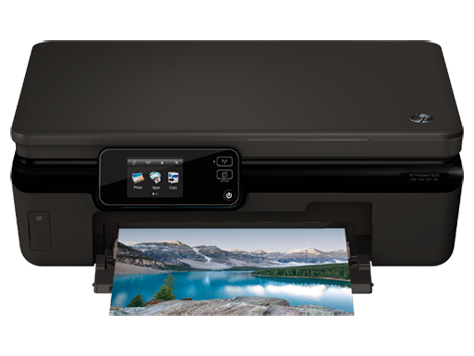
 これまでしばらくHP 3520を使ってきたのですが、給紙機構がへたって来たのか用紙の吸い込みが悪くなり(とくにハガキのような厚紙は印刷に向かない。)、印刷したときにずれてしまうことが多くなってきたので、この3520と同じHP178シリーズのインクが使える5520をオクで手に入れました。

 手に入れた5520は3色のカラーインク(C,M,Y)はちゃんと出るのですが、何回プリントヘッドのクリーニング動作をさせても、また、専用クリーニング溶液が入ったカートリッジを通しても、顔料のBlackインクが吐出されない。
 いろいろWebやYoutubeを見てみると、黒は固まりやすいのかカラーインクは出るものの黒が出ない、という事象が多いようです。
 顔料インクだから、いったん固まるともう落ちない、ということなのかもしれませんね。
 こうなるともう入手した5520はプリンタヘッド内の黒インクが完全に固まってしまっていると判断して、ヘッドを何とかするしかない。ただ、調べてみたところ、幸いにして3520と5520はヘッドの部品が同じ型番だったので、3520を分解してヘッド部分を取り外し、5520に移植しました。
 おおよそ2時間弱で、移植作業は完了。テスト印刷してみると、無事に動作するように。

 給紙機構は5520、プリンタヘッド部分は3520からと結果的にニコイチとなってしまいましたが、これであと2から3年程度は印刷に耐えてくれるのではないかと思っています。
 

2018年9月3日月曜日

公衆無線LANを使うときの注意点(DNSを固定設定する時の注意)

 最近は、キャッシュされているDNSレコードを高速に応答するとかで、Google Public DNSの8.8.8.8や8.8.4.4とか、Cloud FlareのDNS 1.1.1.1を使うといいよ、みたいな情報を見かけます。
 この記事を書くのは、自分で設定しておいて恥ずかしながらそれに気づくのに三日かかってしまったから・・・というだけの理由なのですが、「公衆無線LANなんか使わないし、モバイルは自分のWi-Fiルーターとかスマホテザリング使ってるよ!」という人は読み飛ばしてください。とりあえず、何かの検索で引っかかって「あっ」と思う人もいるかと思うので、書くだけ書きます。
 確かにこうしたPublic DNSサービスは(多少)速いのかもしれませんが、キャプティブポータル認証が実装されているような公衆無線LAN上で使おうとすると、エラーが出て使用できないことがあります。その際に、DNS設定を個別設定したことを私みたいにすっかり忘れてしまいますと、その切り分けに難儀します。ですので、そうした認証が必要なネットワーク上で使う端末に、こうしたPublic DNSを設定することは、オススメしません。(本当は正しいんだけれども、繋がらなくて混乱するから。)
 こうした高速キャッシュ系DNS(勝手に呼称)を設定する場合は、自宅環境とか会社環境とかネットワークが固定的になっている場所で使う端末・スマートフォンでやりましょう。
 厳密に言うと、ネットワークプロファイルごとにDNS設定を分けておく、というのが正しい解答なのですが、わざわざそこまで踏み込んでネットワーク設定する人がいるのか?!?という課題があるので、こういう書き方にします。
 ま、公衆無線LANを使用する人ってそんなにスキルがなくても、最近だとギガが足りない・・などで公衆無線LANを使う場合が多いと思うので、それなりにはいそう・・。でも公衆無線LANてサポートしてくれなさそうだしね。

 厳密に言うとキャプティブポータルで認証する前には、よくわからんDNSにつながっているんでしょ?って事にもなるので、公衆無線LANサービス提供事業者側での本質的な設定解決策は、認証する前であってもDNSトラフィックだけは、インターネット側に接続できるような作り込みになっていると良いのでは?、だとは思うのですが、結局そうした例外作ったりするのはセキュリティ問題がどうとかetc...になるのであろう・・以下略
(このへんの公衆無線LAN系の作り込み方についてはよく知らないので、勉強してみたいところです。)

2017年3月13日月曜日

Dynabook TX67/CBIのリカバリメディア作成への道

東芝のDynabook TX67/Cが手元に戻ってきた。(これまで親が使っていたのだ。)
Vista Home Premiumがインストールされた古い端末なのだが、Windows7にアップグレードすることでもう少々、働いてもらおうかと思っている。

しかしながら、予てよりリカバリメディアを作ろうとTOSHIBA Recovery Disc Creatorを起動しようとするのだが、「ハードデイスク中にリカバリーツールの領域がありません。TOSHIBA Recovery disc Creator を起動できません。」というエラーを吐いて、TOSHIBA Recovery Disc Creatorが起動できず、リカバリメディアがなぜか作成できなかった。

東芝のサポートサイトhttp://dynabook.com/assistpc/faq/pcdata/013454.htmは、『「TOSHIBA Recovery Media Creator」と「TOSHIBA Disc Creator」をアンインストール(削除)し、アプリケーションの再インストールから、両ソフトを再セットアップせよ』とあったので、これらを実施してみた。 (TX/67は本サポート案件の対象端末ではなかったが。)
しかしながら、自称は改善せずに相変わらず「ハードデイスク中にリカバリーツールの領域がありません。TOSHIBA Recovery disc Creator を起動できません。」のエラーメッセージが相変わらず表示されるだけだった。どうやら、アプリケーションの問題ではないようだ。

引き続きWebで情報収集する。
すると、http://okoya.seesaa.net/article/186726685.htmlのサイトを発見し見てみる。
『リカバリー領域は、通常のwindowsでは見れないようにパーティションを隠しHDDの最後に配置してあり、実際に「EASEUS Partition Master」 などのソフトで確認すると"HDDRECOVERYがprimary hidden"となっているのが確認できると思います→hideでないとリカバリがうまく動作しないようです』とある。(サイトの情報を意訳)
この情報に賭けて、手持ちのパーティション編集ソフト:Acronic Disc DirectorのCDでマシンをブートして、パーティションを編集することにした。
実際に確認してみると、リカバリパーティションであるHDDRECOVERYと表示されているパーティションに、WindowsOSからF:ドライブが割り当てらてしまっており、OSからパーティションとファイルシステムが見えてしまっている。
このため、これをDisc Directorのパーティション編集機能を使って「隠し」てみた。

早速、Windows Vistaから起動して、サイド「TOSHIBA Recovery Media Creator」を起動すると、今度はビンゴ!
ちゃんと、TOSHIBA Recovery Media Creatorが起動してリカバリメディアが作成出来るようになりました。
これで安心して、Windows7へのアップグレード作業に取り掛かれる。

2015年11月19日木曜日

HP Stream7にwindows10のバージョン1511ビルド10586が来なかった件

Windows10 の大型リリースである、バージョン1511(ビルド10586)2015/11/12に提供開始されたのだが、なぜだか我が家のWindows10化したStream7では、何度Windows Updateを掛けても、この1511が落ちてこなかった。

なんでだろうと、Webを検索しても全く情報が無く、ちょっと困っていたのだが、判明したので書いておくことにした。


Stream7(おそらくこれに限らずHPPC全般に、なのだと思うが)にはHP Support Assistantというツールがあって、これにBIOS(UEFI?)のバージョンアップが来ていた。

これは「Ganges/Colorado 1.0 System Bios Release」というBIOSのアップデータだが、まずこれをStream7に適用しないと、Windows UpdateWindows10の新しいバージョン:ビルド10586が出てこなかったのだった。


2011年11月28日月曜日

やっぱりIS03に戻した

先週に、友人から割りと安価にIS11Sを譲ってもらった。

ソニエリってのと、2.3ってので飛び付いたのだが、結果はちょっとね…、という感想。

確かに、2.3なので動作はサクサク。それに、felicaや赤外線、ワンセグというガラスマ三種の神器はついているんだけど、それら統合するような使い易さがないとでも言いましょうか。

言ってみると、素のandroid に近い状態なのかな、とも思いますが、海外のandroid 機ってこういう感じなんでしょうか。
通知領域から、メニューでワイヤレスのオンオフがないとか、歩数計 なかったり。

こうなると、IS03の後継機としてはIS13SHしかないな。

あとは、L-04Cも思いの外キーボードが便利だしな。
こちらも手放し難い。

2010年11月4日木曜日

思いっきりGoogleに依存してみた(投稿のテスト)

これまでYahooBlog一辺倒だったが、あまりフォーマットがきれいではないので、別館(Annex)を建てて、こちらはベータテストにしてみます・・・。
SN3A0754 
写真は、今日午後に行ってきたOracleのイベントの様子です。

2005年3月20日日曜日

【昔の日記再投稿】ルームリンク

 今までは、LinkStation+Kuro-Boxを使ってMpeg2ファイルのTVでの視聴をしていたのだが、VaioでTV録画を行うようになったら、VAIO→Kuro-BOXのファイルコピーでさえ面倒になってきた。

 ということで、VAIOと連携できるPCNA-MR1を購入した。(といっても、すでに販売は終了していたので、ヤフオクで美品を購入)

結論から言うと、かなり便利で使いやすい。やはりインターフェイスはソニーだけに一日の長があり。

2005年2月20日日曜日

【昔の日記再投稿】 PM-700C

 知人の引越しで、出てきた使用しなくなったプリンタ。
 持ち帰って、何度かヘッドクリーニング(といっても、ソフトウェアで行うものなので、何も汚れることも無く・・。)して使ってみると、まだまだ使用できる状態。

 結構プリンタというのは、あまりPCに詳しくない人からしてみると、故障が多くて印刷できないとすぐに買い代えたりする対象になってしまうものの様。

 たしかに、ソフトウェアで4,5回ヘッドクリーニングすると生き返るとは言っても、普通はそこまでしなくても使えるのが普通と思うよな、家電なら。(証拠、ヤフオクなどにはプリンタが結構安い値段で出ていたりする。)
 プリンタって、会社で使うのとは違って家だと散発的にしか使わないし(毎日使う人って少数だと思う。)、しかもインクジェットだからレーザープリンタと違って、ヘッドが固まったインクで目詰まり・・。
 これだから”普通の人”なら、「壊れた」と思ってすぐに買い換えたくなる。だけど、そんなに頻繁に使わないから、一年程度するとすぐに目詰まりして、また買い替え・・・。
 こんな感じなんだろう、普通のプリンタだと。

 でも、プリンタは消耗品ビジネスだけに、旧機種を使い続けることがいいとは限らない。
 事実、富士ゼロックスのインクジェットなどという超マイナーな機種を買った知人はそのインクカートリッジの”高さ”に参っている。
 確かに、量販店などの一般的と思われる市価を見てみても異常である。
 ものによって、4000-5000円するのである。
 カラーとブラックのインクを買うのなら、新しいプリンタを買ったほうがましである。
 (ということで、このPM-700Cはその知人に譲るつもりである。特に最近のプリンタは高画素化が激しく、交換するインクカートリッジも馬鹿にならない。
 プリンタは性能もさることながら、そのランニングコストも十分に視野に入れ、購入することをお勧めしたい。

2005年2月6日日曜日

【昔の日記再投稿】 PCG-Z505JX を購入・・・

 505Gがずいぶんと古くなり、キーボードも打ちにくくなったので、25kで購入。

 やはり、WindowsXPでないと、使い辛いので、メモリを増設して、MAX192MBに。

 安かった割には筐体もしっかりしているし、キーボードも新品同様。
 お買い得でした。ただ、400MHzなので、少々非力。
 ま、メールやIネットにはふじゅうしないので、よしとする。
 無線LAN化して、505Gの置き換えにしました。

2004年11月30日火曜日

PCV-V151B/B

体調を崩し、しばしの休息。

先週購入したVAIOの設定に明け暮れる。

DoVaioとImageConverterをリンクさせて、PDAでも録画した動画を見れるように設定。買ったばかりなのに、パッチ適用の嵐・・・。

明日のねたは携帯電話の予定です。

2004年3月15日月曜日

わいやれす

ワイヤレスって、すばらすぃ~♪

 先日、秋葉原を歩いていたときに思い切って、マイクロソフトのWireless Optical Mouse 2.0を購入した。
 自宅用にというわけではなく、会社で使うのだ。下手をすると毎日12時間以上はお付き合いをする道具、会社のパソコン。Dell製のノート端末なのだが、につけたかったのだ。
 仕事の道具だから、多少は値が張ってもいいものを今回は買おうと心に決めていた。

 PKGだと5,800円前後していたものが、たまたま店頭のワゴンで見つけたバルク品は、3,800円。ソフトも付属していなかったがマウスだから問題はないだろうと、思い切って買ってみた。

 (後日談)>結果的にMSのサイトからIntelliPoint5をダウンロードして使用することが出来たのが。

 実際の使用感は、というと、その大きさと重量感がもっさり感を生み出して、最初はなかなか馴染めなかったが、チルト(&スクロール)ホイールは便利だ。
 上下だけではなくて左右にも右手だけでスクロール可能なので、上下左右のスクロールバーが手に吸い付いているようだ。
 それよりなにより、ワイアレスである事での自由度が良い。やはりどんなに細いコードでも多少電池が重くても、ワイアレスにしてしまうと便利だ。(これは無線LANのフリーさと似ている。)

 そんなこんなで、社内の、というか私が所属する開発チームの端末も無線LANでワイヤレスにしてしまおうかと思っている(年度末の予算消化で買うことになったのだが)。
 頻繁に端末を持ち出すことが多いので、無線で快適に端末を使用することで業務効率も向上できそうである。
この件については、構築を私が行うので、また後日談を書こうと思う。

2004年3月10日水曜日

平日の秋葉原をぶらぶらと・・・

 今日は、久しぶりに年休を行使し(って、大げさに聞こえるんだけど、急がし~のです。非常に。前日も、家に飼ってきたのは、1時を過ぎていました・・・。)、朝は11時半まで布団の中で・・・・。
 午後は、家族と別行動だったので、久しぶりに秋葉原へ・・。
 特に目的もなく歩くのが好きです。
まずは、ジャンクやめぐり。
 駅に近いところから、路地から路地へ。途中で、USBハブと小物を購入。最近の秋葉原は奥のほうの店の方が品揃えがいいかも。とほくそえんでみたり。
 店を出て、今度は前から携帯できるノートパソコンがほしかったので、中古屋を歩き回ってみました。残念ながら、Toshibaの1000SSとかCASIOのカシオペアとか、気になったものもあったのですが、取りやめに。どうも、しっくりくるものがないですね、最近の小型パソコン。
 途中の店でソニーのU1を買っている人がいたけど、あれも使いづらそうだし。
 途中遅めのお昼で、久しぶりのじゃんがら。角肉めんたい入りで860円。多分、1年以上来てなかったと思う。なんか、味が濃くなったような気がした。店を出てから、胸焼けが・・・。味は変わっていなかったのかもしれないけど、久しぶりで濃い味に少々戸惑ってしまった。

 今度は、マウス探し。会社で使っているのは2ボタンマウスなので、使いづらさを感じていた。会社の備品なのでシンプルなものになりがちなのだが、会議とかを除けば、12時間くらいは会社のPCで仕事をしているわけだ。本来家のPCよりもの、I/Fにはお金をかけるべきと考えたわけだ。

 出した結論は、MSのIntelliMouseWireless!
今のPC界のマウスの最高峰といっても過言ではない!
 ワイアレスかつ上下左右のスクロールを実現(さすがに人工皮革つきの社長マウスではないが。)、機能も最高だ。ということで、明日以降に取り付けてまたレビューを・・・。

 さて、そのマウスの途中、店先できれいなデスクトップ機が格安(数千円)で販売されている。セカンドマシンとしては楽しいのでは?なんて、妄想が頭をよぎり、何度か行ったりきたりして思案・・・・。
 だが、その場は結局買いませんでした。(はずかしいー)

 というわけで、歩き回った割には脱力感の高い秋葉原詣ででした。

2004年3月6日土曜日

【昔の日記再投稿】インストール完了

 Windows2000をFJ160Mにインストール完了した。

 最初、そのままDOSからセットアップしようとしたが、その際「以前のバージョンのNTが無いから駄目よー」とセットアップPGに怒られ、それ以上進めなくなってしまう(ここで、ファイルコピーの時間分が無駄に・・。SmartDrv使ってないから、異様にコピーに時間がかかります。)。

 今度は、しょうがないのでまずWin98をセットアップ。
 ただ、ICD-P300もDOSのドライバしかない為、Win98もかろうじてカーネルが立ち上がるだけで、十分なドライバも組み込めない。
 その次にセットアップするW2Kがセットアップできればいいのだ。ここからアップグレードでセットアップする。またしても、ICD-P300なのだが、これまたコピーが遅い。
 なんていうんでしょ、32ビットモードじゃないんですね、CD-ROMドライバが。
 だから、互換16ビットモードなので、遅いんだなぁ。3時間くらいコピーだけでかかりました。

 それでも、何とかセットアップを完了。(かえって、2000やXPのほうがセットアップは優しい・・・。)
 そこから、W2Kのセットアップ。ただ、Sharpはこの機種のW2Kでの使用は認めていないので、ドライバーが一部無い。
 なんとか、他の機種のアップデートドライバからモデムを使用可能に出来た。
 また、チップセットを割り出して、サウンドドライバも使用できるように。

 ただ、どうしてもクイックスタートボタンドライバだけは2000では動かないようなんだよね。
 この手の、メーカ謹製の【専用ボタン】て、アップデートすると、”つかえなくなりました”ってのが多くて、困りますね。
 そんないい加減なサポートするなら、つけるなよ。っていうのがおおい。

 あとは、ネットに接続してSP/パッチを当ててアプリをインストールすれば、完了です。

2004年3月2日火曜日

【昔の日記再投稿】2004年3月2日(火)

ICD-P300:パラレル接続CD-ROMドライブ

 今日は、覚え書というか紹介っぽく。

今回、再インストールに使用しようとしているCD-ROMドライブICD-P300には以下の特徴があります。

  • SCSIカード/そのDOSドライバなどが不要。
  • SCSI接続のCD-ROMドライブをDOS経由で利用するのはPCMCIAカードサービスの導入等かなり手間だが、ICD-P300のパラレル経由での接続は簡単。
  • DOSはもちろんのこと、Windows95の起動ディスクでも使用が可能と、汎用的である点がすばらしい。

また次の点には、注意が必要。

  • 双方向をサポートしたパラレルポートが必要。(最近のPCなら、別途ポトリが必要な場合も。)
  • 2倍速なので、インストールに時間がかかる。
  • CD-RやPhoto-CD、CD-Extra等が読めない。(→ドライブが古いから!?)
  • ポートリプリケータがない場合は、SCSI接続CD-ROMドライブを利用するなどの別の方法を検討する必要があります。

ICD-P300を利用するには、PC-DOSあるいWindows95の起動ディスクのconfig.sysとautoexec.batに以下の記述を追加します。
もちろん、ICDP300.SYSはコピーしておきます。

[config.sys]
DEVICEHIGH=A:\ICDP300.SYS /D:IMESCD01

[autoexec.bat]
A:\DOS\MSCDEX /D:IMESCD01

 また、電源投下時にF2押下で起動するBIOS設定(Easy-Setup)でパラレルポートを「Bi-directional」に設定しておく。
その他の「Auto」設定では、利用できないようだ。
これはICD-P300が双方向による接続を要求するためである。
ICD-P300の組み込みに成功したら、Windows2000のCD-ROMを入れ、i386ディレクトリ配下のwinnt.exeを実行し、インストールを行う。

※ この後、誤ってBIOSのバッテリーキャリブレーションを始めてしまい、インストールはお預けに・・・。
起動ディスクの準備で終わってしまった。
久しぶりにDOSと向き合って、環境設定に凝ってみた。ああ、今日も寝不足だ・・・・。


八方塞がり

 家族から、PCのSOS。どうやら、OSがまともに起動しなくなったらしい。

 聞くと、何かの拍子で、強制終了か何かをしてしまったのだろう。
持ち込まれたのはシャープのノートPCなのだがMeがインストールされているが、OS起動途中でスキャンディスク中に***.dll が見つかりませんまたは破損しています とのメッセージが表示され、まともに起動しない。
再インストールをしようにも、BIOSパスワードがかかっていて、それを忘れたものだから何もできないのだ。

 困った・・・・。
 HDDからしか起動しないので、FDDで起動すらできない。
 しかも、ブートセクタをBIOSでロックする機能があるらしく、万が一他のOSをセットアップしようとしても、ブートセクタに書き込めない。

 デスクトップ機なら、ジャンパピンをショートするなどして強制的にBIOSを工場出荷時設定に戻すことができるのだろうが、ノートPCだ。内部を開けて設定保持用のバッテリーをはずしてクリアするしかないのか・・・・。

 メーカ送りな雰囲気だ・・・。(それで直せるというか復活できるのかは不明だが・・・・。)


PC-FJ160M 再インストール その後

 どうも調べてみたら、HDDのブートセクタも書き換えできないようにBIOSでロックされてるようなんですね、デフォルトで。勝手にインストール出来ないようになっている・・・・。
 なんかセキュリティー厳しくないか!?と思ったのは私だけなのだろうか。
 ま、普通は再インストールやデュアルブート化なんていうことはやらないんだろうから、普通はそれでもいいのかも知れないけど。

 それに、ブートデバイスの起動順位がどうもHDD優先になっているよう(これは起動時にFDから読み込んじゃって、"System Not Found."エラーになるの防ぐ為と思われる。
 これはまぁしょうがないですね。
 でも、9X時代はDOSを使う為にFD起動することが多かったので、FD起動が優先になっていたんだけど・・・。))で、これはもうBIOS設定を触るしか回避策が無いことが明々白々・・・・。
 これじゃあ、ブートディスク作っても駄目じゃん。ってことで、ネットをあちこち探してみると、便利なツールがあるんですね・・・・。

 DOSプロンプトから一発で、ばいおすパスワードを破壊できました。
 (というよりも、実質チェックパリティを無効化してしまって、再起動後にBIOSがデフォルト状態(出荷時戻し)になるよう。)

---------

 PCが一般的になった今現在、BIOSパスワードって何気なく掛けてしまうというのは結構ありがちなのではないかと思う。
 普通のユーザだったらそんなパスワードあとですっかり忘れたというはよく考えられると思うんですが、そういう場合メーカはどう対処するんだろう?という疑問も。
(デスクトップでもバッテリー放電させるか、特定のピンをショートさせることでCMOS内容をクリアするっていうのもあるようなんだけど、ノートだとなかなか素人が手出しできないし、そもそもジャンパピン自体ないしな。(ネットでしらべると放電しても駄目だったというケースもあるよう。)

---------

 まだ、ブートするところまで至ってないんですが、問題点の80%は解消・・・。
 あとはブートディスクですがまだ試してはいないものの、W2K入れるならブートFDを別個に作ってもいいし、WXPのブートFDからブートして、W2Kって入れられるのかな?と。

 そんなこんなで、昨日は久しぶりに2時半まで。
 会社でテキスト打ちをしていると眠気が・・・。コーヒーを立て続けに飲んで眠気を覚ますか!
 今日は、定時に帰るぞぉ。

2004年3月1日月曜日

お買い得でした

 週末、とあるオークションでお買い得なプリンタを落札した。

 実家でプリンタが無かったため、廉価タイプのプリンタを物色していた。

 プリンタは稼動部分があるので、安く出品されているものには本来的にはジャンクが多いのだが、1,000円以上かける気は無かったため、ジャンクでも何でもいいので探していたのだった。

 落としたのはEPSONのCL-700というプリンタ(しかも偶然近隣に住んでいる事が判明して、翌日に直取引。)、なんと220円也。

 これでは動かなくても文句は言えないが、「印字がかすれる」という出品のくだりがあった(だから、ただに近い価格だったのかもしれない。一般的にプリンタの出品は”ジャンク”が多い。稼動部分が多く何らかの問題点を抱えているケースが多かったり、クレームにつながることを恐れてのことなのだろうが・・。)もののCL-700自体それほど古くないプリンタであることが分かっていたので、メーカ修理も覚悟の上だった。

 持ち帰って、早速全体を見てみる。元箱はなかったが細かい傷はあるものの日焼けも無くて新しそう。
 驚いたのはスイッチが一つも無いこと。廉価版とはいえここまで省かれていることに驚く。

 (後で気づいたが動作などは全てソフトで制御されているらしく、USBケーブルを抜くと終了動作に入るようでその辺は考えられている。
ま、これなら取扱説明書さえ要らないと。)

 残念ながら、手持ちのPM-670Cと違いXPには標準でプリンタドライバは搭載されていない為、DLしてきたものをインストールした。その後、USBケーブルを接続し、PCから印刷テストを行う。

 最初は、インクの充填に手間取っているのか時間がかかったが、ほとんど問題ない印刷テスト結果を確認できた。
ギャップ調整やヘッドクリーニングを行わなくても問題ないレベルだ。

 ためしにホームページを印刷してみるがこれも問題なし。ここまでくればほぼOK(他にもワッチしていたプリンタが軒並み1,000円以上に値を上げていることを考えると、かなり満足。)。あとは実家に持ち込んで、Windows98に接続するだけ。

2004年2月14日土曜日

【昔の日記再投稿】ノートのありかた

 今日は、土曜だったが会社へ。

 社の基幹業務の刷新プロジェクトのメンバーなのだが、その数あるサーバ群のっステム管理者でもある。全国に散らばした数十台あるサーバを管理しているのだが、それだけの台数ともなると障害に遭遇するのはそう珍しくない。

 昨晩にサーバのうちの一台がシャットダウンしてしまいその対応で、出社したのだ。結局、どうやら現地の人がシャットダウンしてしまったらしい、ということで風邪気味だった体には、少々無駄がきつかった。

 さて、ノートパソコンである。写っているPCG-505GはWindows98時代のものなのだが、それに無理やりXpをねじ込んで、立ったまま、”ちょこっとウェブ見たりする専用機”である。(子供がいるとなかなか落ち着いて、座ってメール・書き物ができないものだ。)

 むりやりやると、PⅡ-266で96MBでかろうじて動いている。(一般的にはXpでは、使用に耐えないレベルである。文字入力に支障がある。)

 Xpは重い、とかいろいろあるのだが、無線LANを使ってみると設定が便利とか、簡単にZipファイルが扱えるなど、玄人的に認めるべき点も多い。


 ただ、私は少々前時代的な小型のノートパソコンが好きなので、それにXpを入れるのがきついということに困ってるのだ。

2004年2月10日火曜日

リサイクルのひとつ・・・

 最近、たまったパソコンの周辺機器類や携帯電話(白ロム)をオークションで売却している。
この手のデジタル機器は新製品が短期間で投入されるため、あっという間に自分の持っているものの価値がなくなってしまう。おそらく中古で売り払おうと思っても、たいした金額になりはしないだろう。
それに、中古品取扱店では、箱や同梱品、取扱説明書が完備しているかどうかのチェックにうるさく、買い取り金額は二束三文だ(その割りに、中古を買おうと思っても安くない。かなりマージンを取っているんではないだろうか?中古ビジネスは美味しいのかもしれない。)。

しかし、そんな中で多少手間をかけてしかも楽しみながら、オークションにかけてみるという選択肢もある。
落札後に、送金したり商品を梱包して発送するなど手間がかかる。そういった事を、むしろ楽しむのでなければそもそも成り立たないことではある。第一、全く面識のないあかの他人との取引にはリスクがあることを十分に理解し、楽しむぐらいの余裕がないとだめだろう。
ただすばらしいのは、自分が「不要」と思っているものでも、別の人はお金を出しても欲しいと思っている事もあるということだ。だから、オークションにはある意味では、「(どうせ捨てるから)多少のお金になれば」という売り手と「(今売ってないけど、どうしても欲しい。)お金を出してでも。」という買い手の気持ち、経済的にいうなれば「”需要”と”供給”を結びつける」、という新しい市場であると思う。
(そして、これが新品の市場を圧迫することはないと思う。)

そんな中で、多少古くなった無線LAN、プリントサーバ、ブロードバンドルーター、古い携帯電話、SCSIカード(PCMCIA)を出してみたのである。(結果的に、どれも落札された。)
眠っている物品を掘り出し、他の人が活用する。すなわち、リサイクルが成り立っているのだ。

(@癒しの温泉に行く途中の車窓より)

2003年9月6日土曜日

【昔の日記再投稿】小さなノートブック・・・

 今日は、PC環境:「ノート端末もXPを入れてみた」。

 オーストラリアに行く直前にモバイルノートとして、チャンドラーを使っていたけど、それももう98で使うのが精一杯だった。

 しかも、チャンドラーは筐体が弱くて持ち運びに適していたとはいえなかった。でも、GPSカードを装着してしょっちゅう車でカーナビ代わりに使っていたんで、何度も振動で内蔵HDDを壊しては交換していた。

 とある人から、一年位前にSONYの505、PCG-505Gを譲ってもらった。

 これは、最初から98だったんだけど、9Xの不安定さに嫌気が差しメモリを限界の96MBまで増設。このメモリもSonyの変な規格のメモリでいわゆるノートのメモリとはまったく異なった形状のものだった。

 それに2000を入れて使っていたんだけど、無線LANを使っていたので簡単に無線LANのデバイスが標準サポートされているためアクセスポイントの認識が簡単にできる点でXPは優れている。それに加えて、やはり会社や周囲の環境がXPになってくると普段気軽に使いたいノートパソコンだったため、これにも無理してXPを入れてみたのだ。(ちなみに、スペックはMMX Pentium 233MHz、Memory 96MBで、XPの推奨に届いていない。)

 実際動作はする。しかしながら、起動に時間がかかるし、表示も若干もたつくような気配がある。一番問題なのは、入力に追いつかないということ・・・。

 これが一番問題 (T^T)